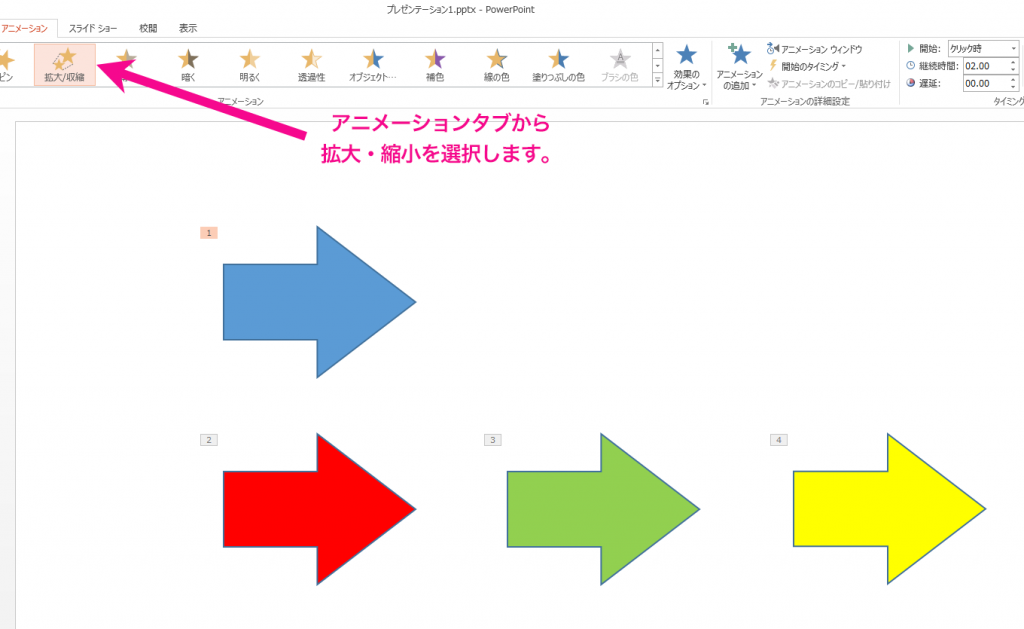
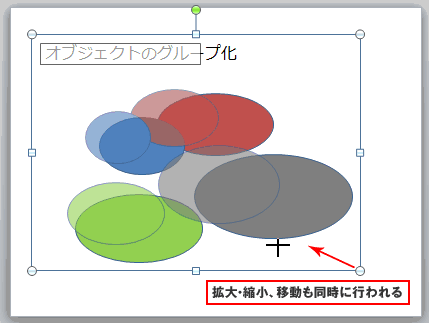
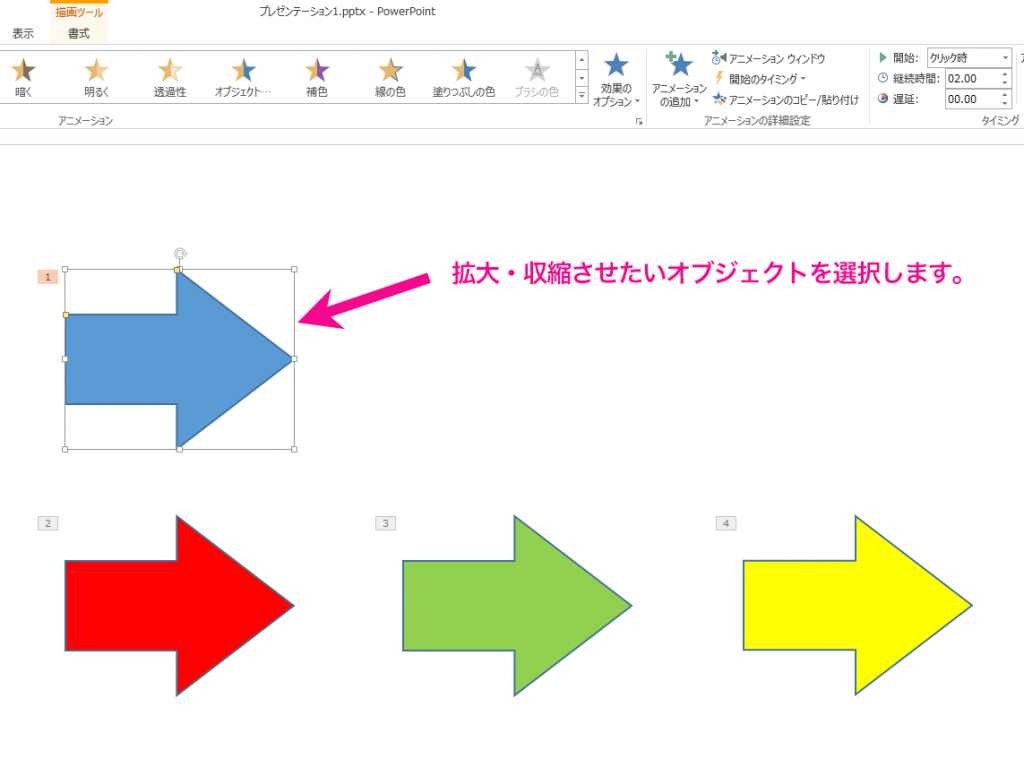
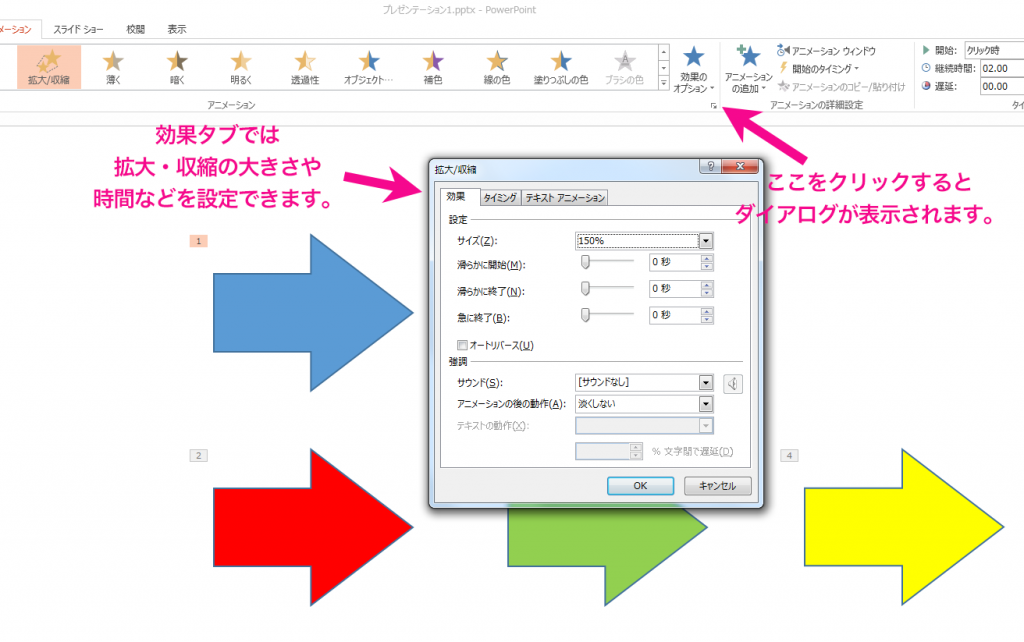
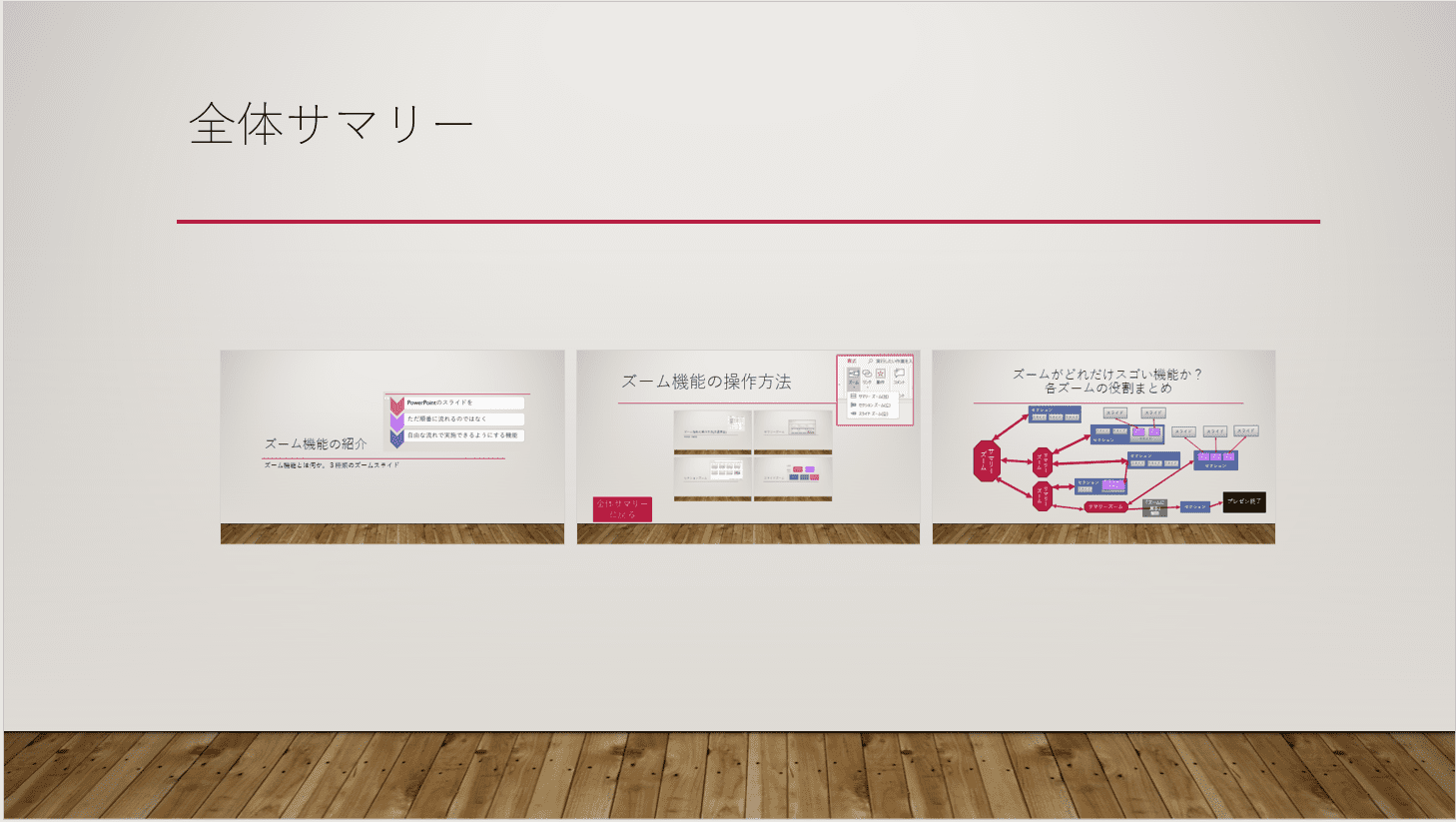
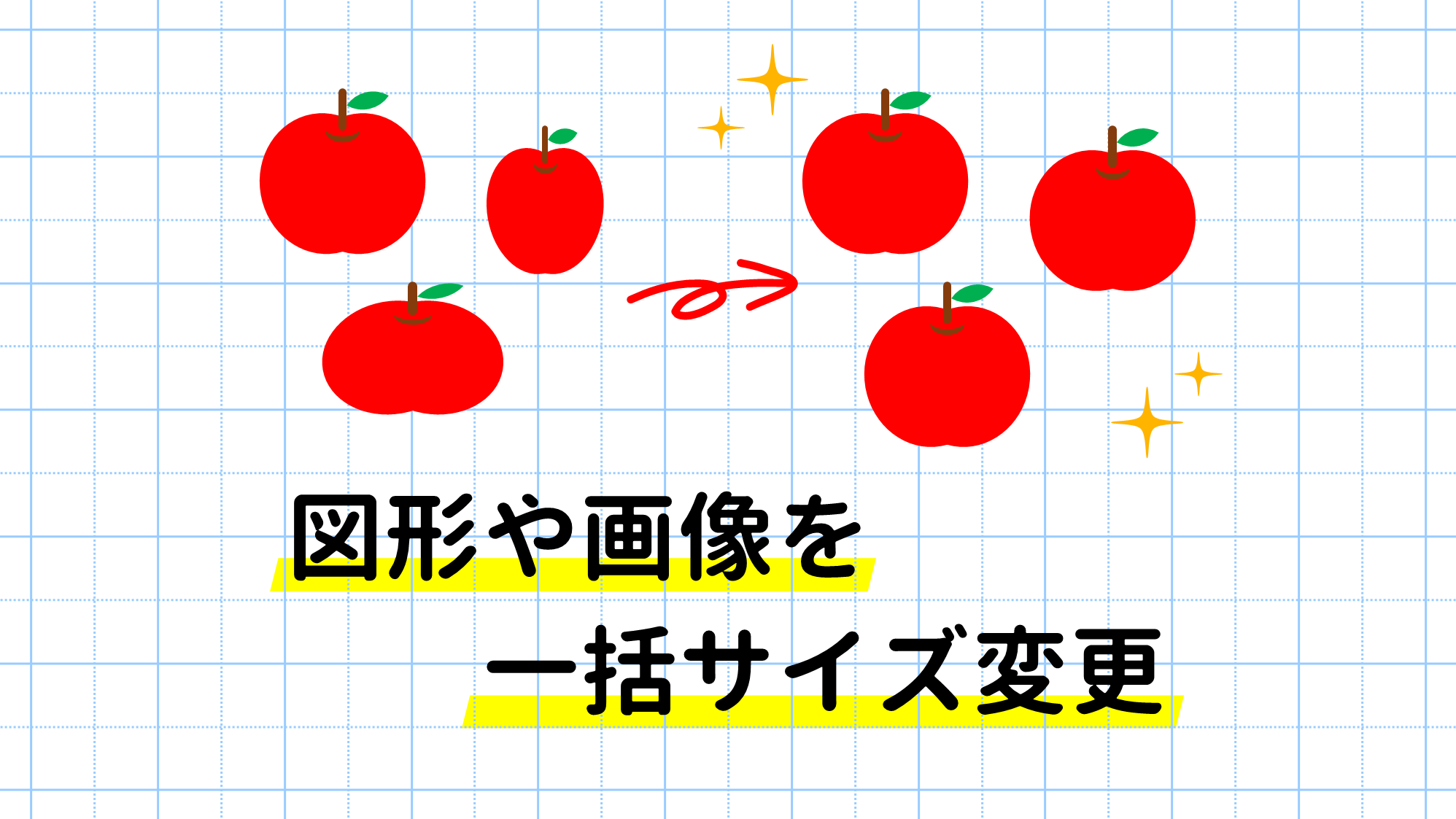
拡大しながらフェードアウト(+ちょっと左へ移動) こちらから ↓ ダウンロードできます。 複数の写真を縮小しながら一列に並べるアニメーション(このサンプルでは3枚の画像を並べています。 ) 手前の写真を一定の時間ごとに終了アニメーション
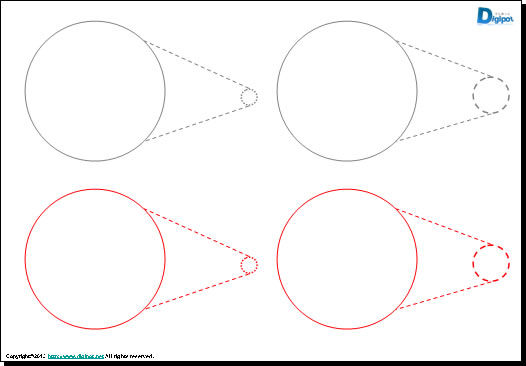
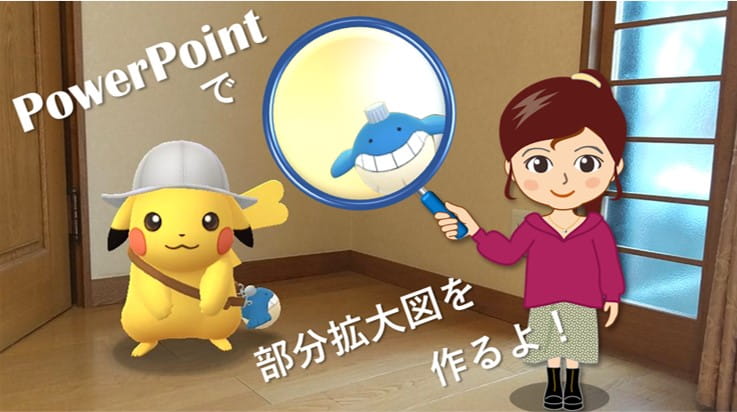
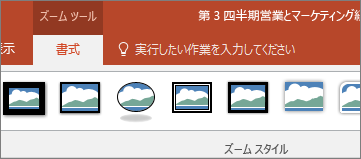
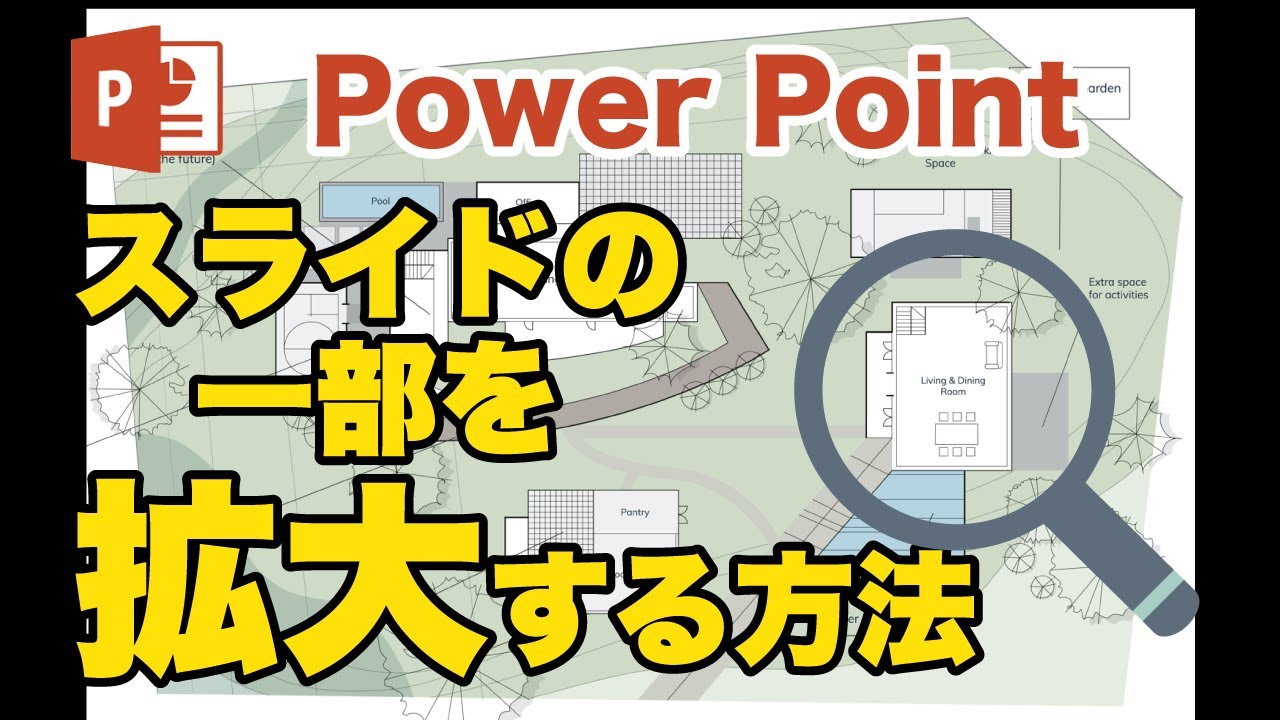
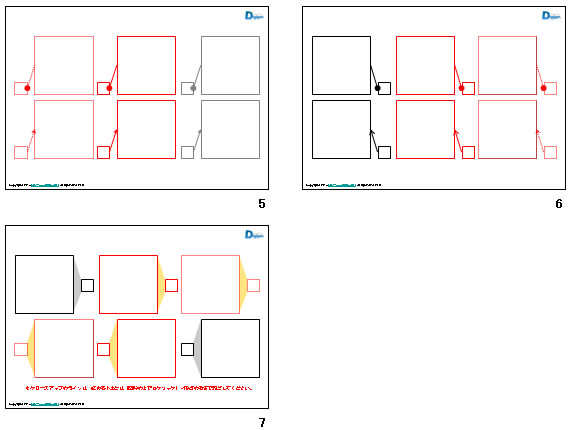
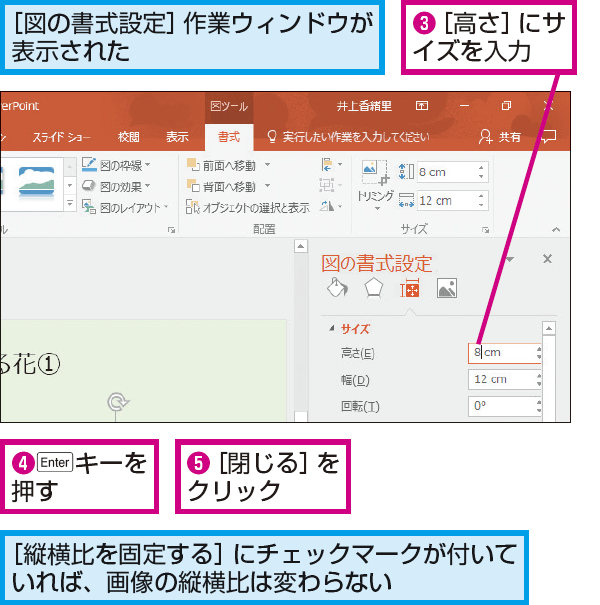
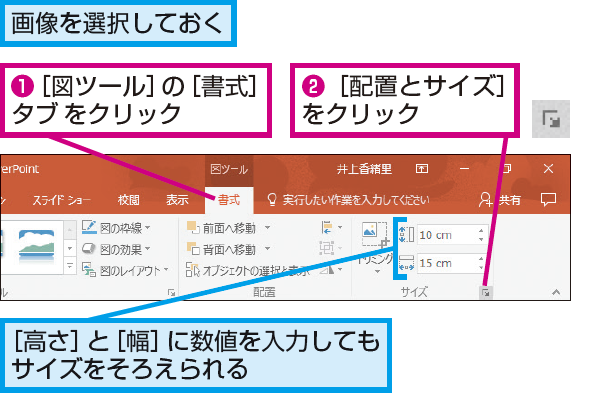
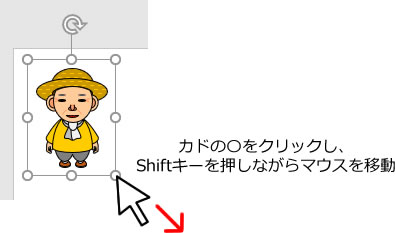
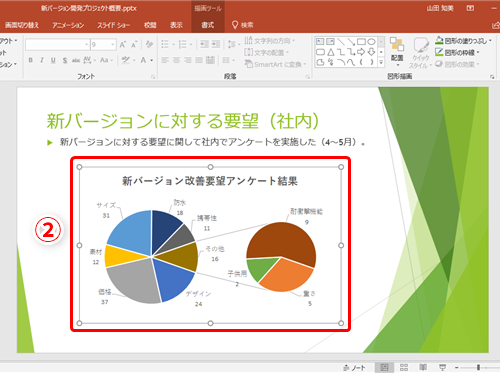
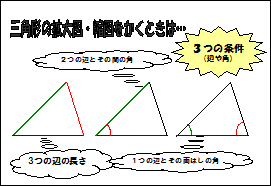
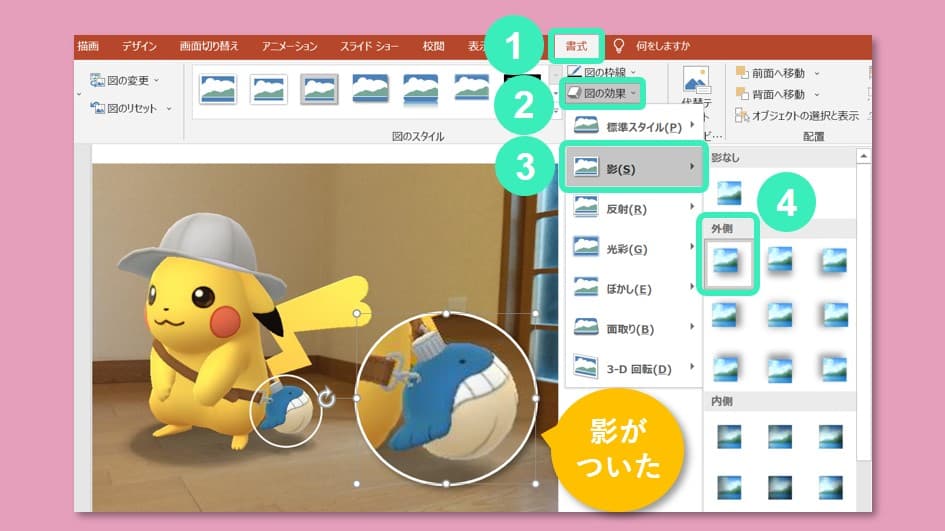
拡大図 パワポ- 必修! パワポ新機能6選 「変形」「ズーム」でアニメを簡単作成 目を引くプレゼンをするために、動きを加えたスライドを作りたいと思う人も多いだろう。 パワーポイント(パワポ)には、こうしたスライド作りをサポートする機能も備わっている。 図 フリー、無料で使えるシンプルなクローズアップパーツです。図の部分拡大などを表現する場合のパーツとしてご利用ください。 図の一部をクローズアップ表現するためのテンプレート データサンプル画像 データ概要 内容 パワーポイント資料 a4サイズ×7
拡大図 パワポのギャラリー
各画像をクリックすると、ダウンロードまたは拡大表示できます
 |  |  |
 |  |  |
 | 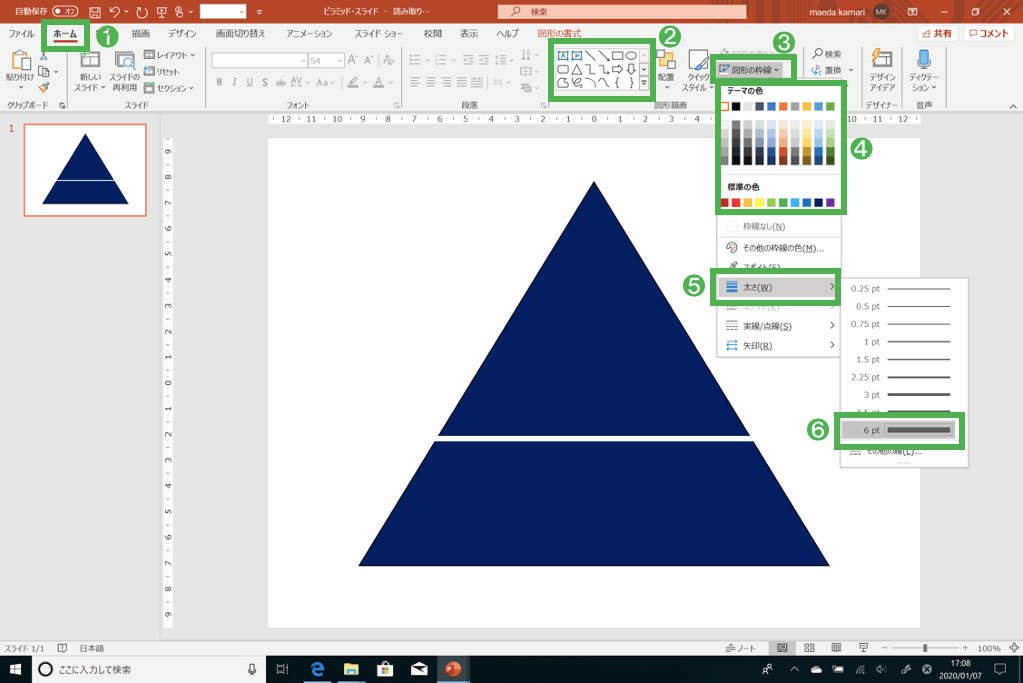 | 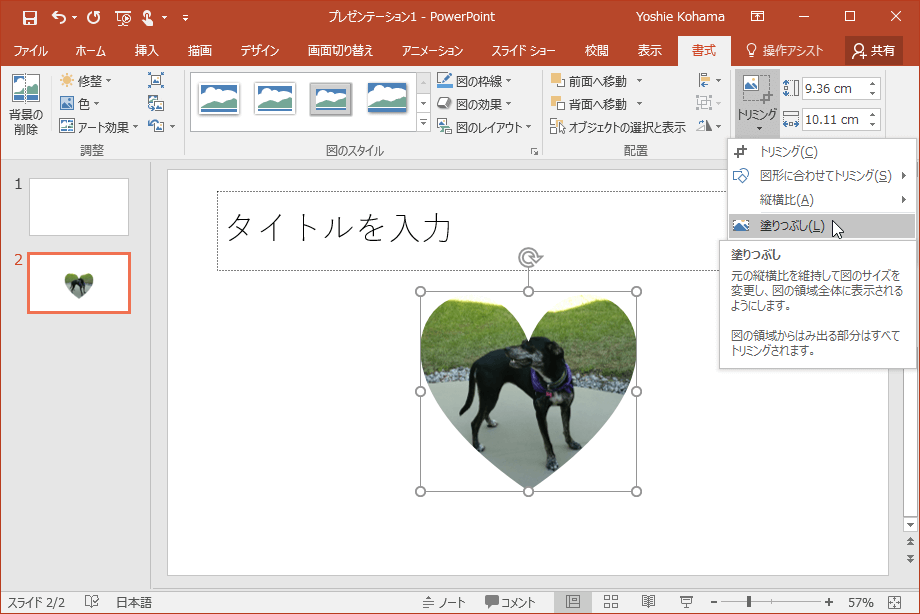 |
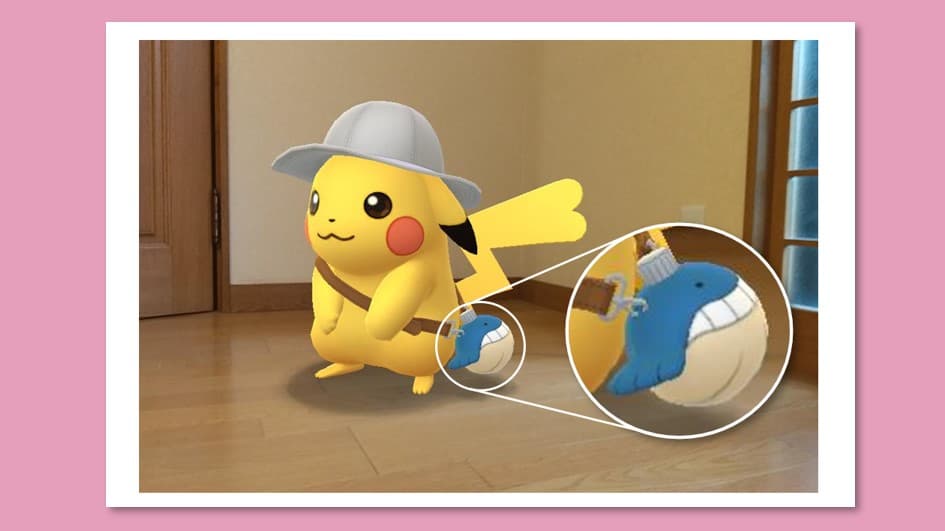 | 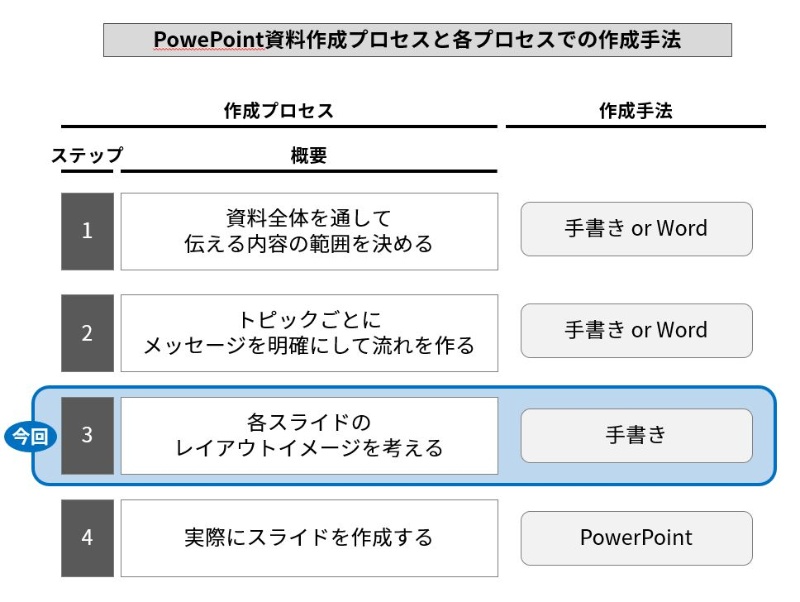 |  |
「拡大図 パワポ」の画像ギャラリー、詳細は各画像をクリックしてください。
 |  |  |
 |  |  |
 |  | |
 |  |  |
「拡大図 パワポ」の画像ギャラリー、詳細は各画像をクリックしてください。
 |  |  |
 |  |  |
 |  |  |
 |  |  |
「拡大図 パワポ」の画像ギャラリー、詳細は各画像をクリックしてください。
 |  |  |
 |  |  |
 |  |  |
 | ||
「拡大図 パワポ」の画像ギャラリー、詳細は各画像をクリックしてください。
 |  |  |
 |  |  |
 |  | 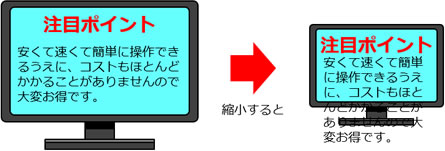 |
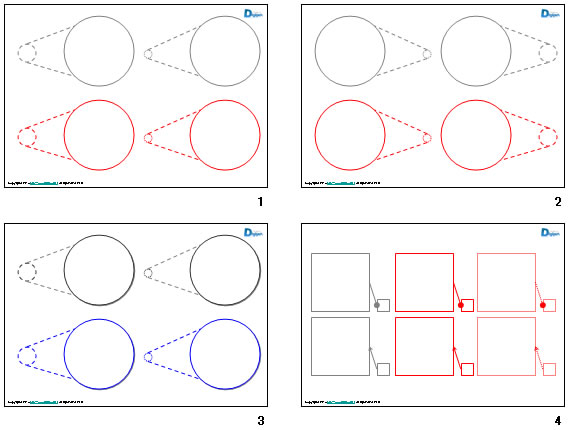 |  |  |
「拡大図 パワポ」の画像ギャラリー、詳細は各画像をクリックしてください。
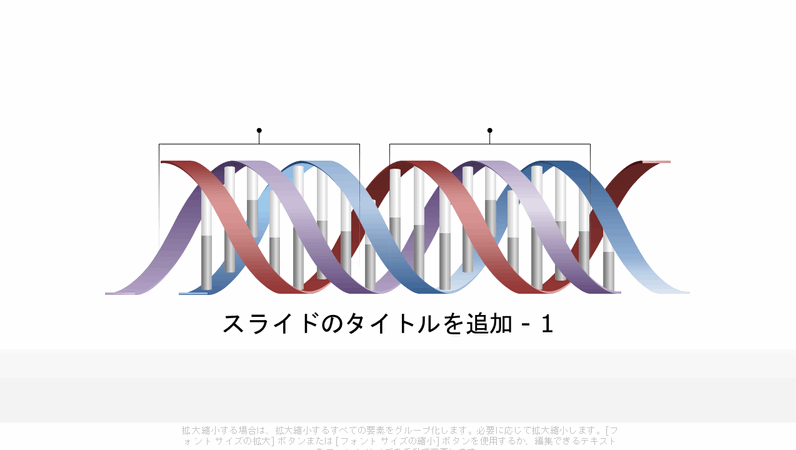 |  |  |
 |  |  |
 |  |  |
 |  |  |
「拡大図 パワポ」の画像ギャラリー、詳細は各画像をクリックしてください。
 |  |  |
 |  |  |
 |  |  |
 |  | |
「拡大図 パワポ」の画像ギャラリー、詳細は各画像をクリックしてください。
 |  |  |
 |  |  |
 |  |  |
 |  |  |
「拡大図 パワポ」の画像ギャラリー、詳細は各画像をクリックしてください。
 |  |  |
 |  | |
 |  |
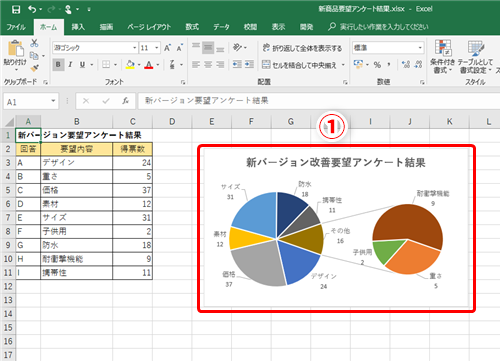
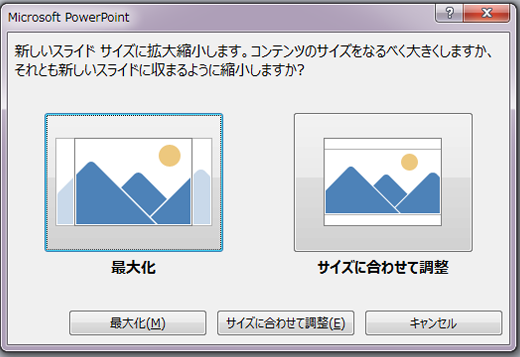
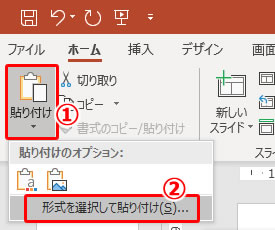
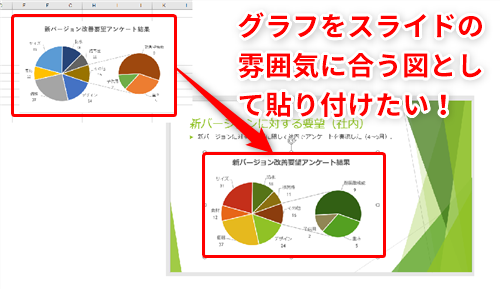
ということで、今回はパワーポイントにエクセルで作成した表を貼り付ける方法を紹介します。 目次 1 エクセルのデータをコピーしておく 2 そのまま貼り付ける方法 3 パワーポイント上で編集できるように貼り付ける方法 31 貼り付け先のスタイルを図面を拡大するには、次 の値に合わせて調整 をクリックし、100 より大きい数値を入力します。 図面が 1 ページに印刷されるのを減らすには、サイズに合わせて調整 をクリックし、シートの横と下のボックスに「1」と入力します。
Incoming Term: 拡大図 パワポ,


